오늘은 지난 강의를 완강하고 포토샵 기초를 수강하기 시작했다!
기본적인 인터페이스는 익혀둔 상태라 우선 단축키부터 정리해보자
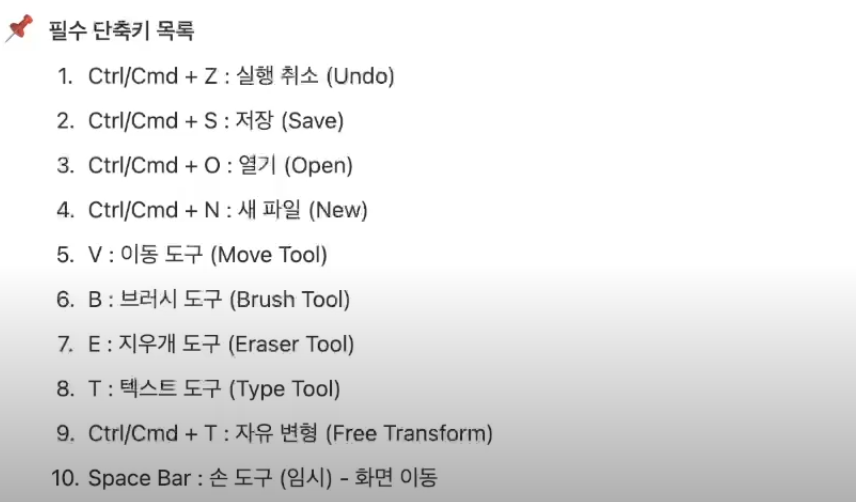
컨트롤 z는 정말 자주 사용했던지라 알고있었지만, 나머지 단축키는 낯선 것들이 많았다.
하지만 그렇게 어렵지 않아서, 이번 남은 실습기간동안 찬찬히 단축키를 익혀봐야겠다.
새 파일을 열었을 때,

새 파일을 열었을 때 위에 저렇게 별 모양(*) 표시가 뜨면, 현재 작업 중이거나 수정 후 아직 저장되지 않았다는 뜻이다.
저장할 때는 Ctrl + S를 이용해서 포토샵 자체 파일(PSD)로 저장할 수도 있고, 다른 이름으로 저장도 가능하다.
그리고 레이어가 딱 하나만 있는 단일 이미지의 경우에는 JPEG나 PNG 같은 다양한 형식의 파일로도 바로 저장할 수가 있다.
만약 이미지에 여러 레이어를 더하고 수정을 많이 했어도 다양한 형식으로 저장할 수 있는 방법이 있는데,
그건 바로 사본 저장(Alt + Ctrl + S)을 하는 것이다!
이 기능을 쓰면 원본 레이어는 그대로 유지하면서 원하는 이미지 파일만 따로 쏙 저장할 수 있어서 엄청 편하다. 포토샵 기초 공부할 때 이 단축키는 꼭 외워둬야겠다.
여기에 추가로 내보내기(Export)라는 기능도 있는데,
사본 저장처럼 원본(PSD)은 놔두고 이미지 파일만 뽑아낸다는 점은 비슷하다.
하지만 단축키 Alt + Shift + Ctrl + W를 누르는 이 내보내기는 쓰는 목적이 확실히 다르다.
사본 저장이 '인쇄용 고화질'이라면, 내보내기는 '웹이나 모바일 업로드용'이다.
또한 내보내기 형식에서는, 이미지 크기,파일 형식,확대축소,캔버스 크기를 수정할수가 있고
'2장'기능을 이용하면, 각자 다른 포맷의 이미지의 화질과 색상을 비교하면서 고를수가 있다.
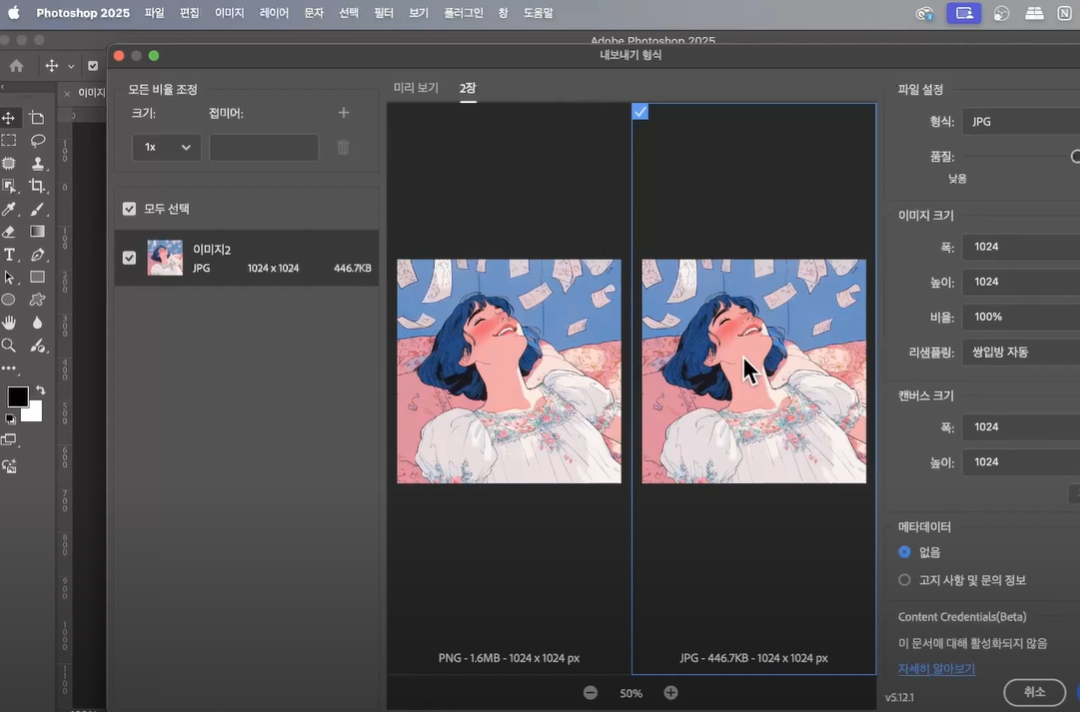
쉽게 말해 사본저장과 내보내기의 차이점은,
사본저장의 경우: 파일의 화질, 색상 프로필, 해상도(DPI) 등
포토샵 작업 창에 있는 설정을 아주 정직하게 그대로 이미지 파일로 뽑아낸다.
내보내기의 경우: 화면(모니터, 스마트폰)에서 빠르게 뜨도록 용량을 줄이고 웹 환경에 최적화(RGB 변환)하는 기능이다.
내보내기 창에서 이미지 크기(가로/세로 픽셀)를 즉석에서 바꾸거나 용량을 보면서 화질을 조절할 수 있다.
(* RGB의 경우,지난시간에 배웠다시 빛의 3원색인 Red(빨강), Green(초록), Blue(파랑)의 앞 글자를 딴 단축어다.)
즉,인쇄물이나 회사 프로젝트에서 고화질로 인쇄를 해야하는 경우는 사본저장을 하면되고,
웹이나 온라인에 업로드할 용도로 간단하게 화질을 선택하여 저장하려면 내보내기를 하면된다.
파일 확장자
PSD가 뭔지도 가볍게 정리해 보자면, Photoshop Document의 약자로 쉽게 말해 '포토샵 전용 저장 파일'이다.
- 수정이 언제든 가능하다: 나중에 파일을 다시 열어도 레이어가 살아있기 때문에 글자를 바꾸거나 이미지를 수정할 수 있다. (포토샵 작업의 '원본' 역할을 한다.)
- 포토샵이 있어야만 열린다: 일반적인 JPG나 PNG 파일처럼 스마트폰 갤러리나 인터넷 창에서 바로 볼 수 없고, 포토샵 프로그램이 있어야만 열어서 확인할 수 있다.
- 용량이 크다: 작업 데이터를 통째로 담고 있다 보니 이미지 파일에 비해 용량이 꽤 무거운 편이다.
그래서 포토샵으로 작업할 때는 만약의 수정 사태를 대비해서 무조건 이 PSD 파일(원본)을 먼저 저장해 두고, 그다음 앞서 정리한 '사본 저장'이나 '내보내기'를 통해 최종 결과물인 JPG, PNG 파일을 뽑아내는 것이 손실방지에 좋다.
JPG: 용량이 작지만 손실이 될 수 있다.투명도가 지원되지 않는다.
PNG:투명도가 지원되어서, 아이콘과 로고 등의 확장자로 자주쓰인다.
GIF:움직이는 이미지 저장에 좋다.

Ctrl +R 을 하면 눈금자 기능을 사용하거나 끌 수 있다. 눈금자가 있으면 이미지의 가이드라인을 만들 수 있는 기능이다.
가이드라인의 경우 중앙을 정확하게 표시하고 싶은경우, 여백을 표시하고 싶은경우 사용한다.
가이드라인을 숨길수도 있는데, 그 기능은 ( Ctrl +;)을 누르면 된다.
이미지에 밑그림처럼 가이드라인을 그리고, 도형을 배치할때 아주 좋은 기능이다.
가이드라인을 지우려면 (보기-안내선-안내선지우기)를 누르면 됨!!!
그리고 빠르고 간편하게 규격화된 가이드라인을 그리고싶다. 하면 (보기-안내선-새 안내선 레이아웃)에서
안내선들을 선택할 수 있다. (물론 임의로 폭과 열 수정할수도 있다.)
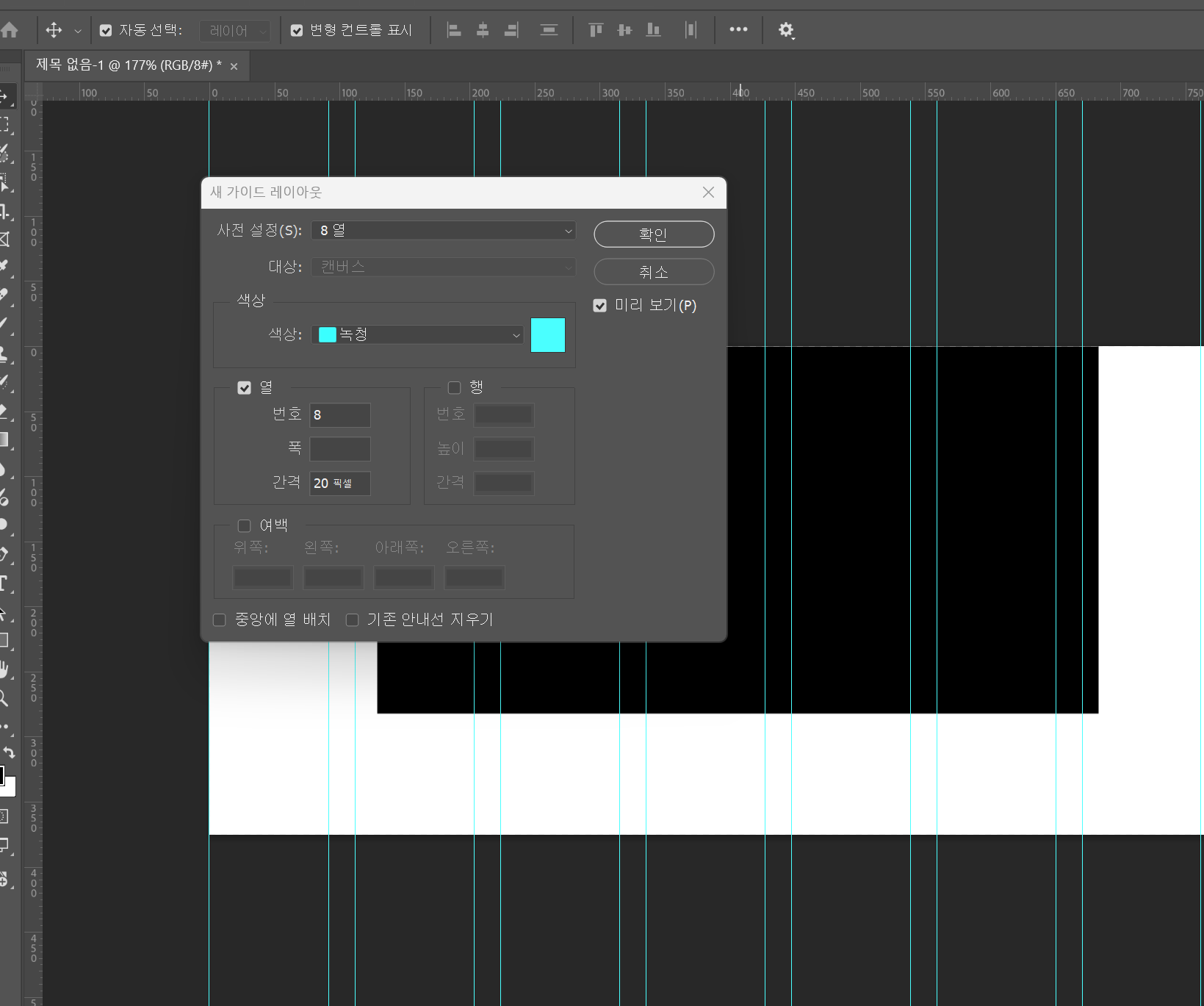
마음에 들지 않는 가이드라인이 있으면, 밖으로 슉!빼버리면 된다.
히스토리
히스토리는 작업한 내용이 모두 저장되어있다. 그리고 최대 50가지 정도가 저장이 된다.(50개 넘어가면 삭제됨)
그래서 Ctrl +Z 를 누르면 그 이전으로 계속 되돌아간다.
스냅샷 기능-히스토리 패널에 있는 카메라 버튼은 스냅샷 기능을 뜻한다.
현재 작업내용이 마음에 들지만, 다른것도 시도하고 싶을때 스냅샷 기능을 사용해 현재 작업상태를 저장한다.
그래서, 50개 이상 넘어가면 히스토리가 삭제되는데 스냅샷 기능은 내가 저장하고 싶었던 작업 상태로 돌아가게끔 할 수 있다.
창작자의 입장에서는 아주 좋은 기능이라고 할 수 있다.
그리고 히스토리 기본 저장 양을 늘릴 수도 있는데, Ctrl +K 를 눌러서 성능들어가면 '작업내역상태(히스토리 저장 양)'을 수정할 수가 있다.
화면의 축소와 확대
Alt + 마우스 휠을 이용하는 게 제일 편하고 손에 잘 익는다.
- Alt + 휠 위로: 화면 확대
- Alt + 휠 아래로: 화면 축소
만약 키보드로만 빠르게 하고 싶다면 Ctrl + 더하기(+)로 확대하고, Ctrl + 빼기(-)로 축소하면 된다.
그리고 작업을 하다 보면 화면이 너무 커지거나 작아져서 전체적인 느낌을 보기 힘들 때가 있는데,
이때 Ctrl + 0(숫자 0)을 누르면 된다!
그리고 모든 패널을 숨겨서 작업내용을 크게 확인하고 싶으면, 탭 키를 누르면 된다.
도형을 만들때는, 쉬프를 누르면서 도형을 만들면 '정'도형으로 만들수가 있다.

그래서 오늘 배운 내용을 바탕으로 조금 허접한 이미지를 만들어보았다 ㅎㅎ
'내일배움캠프' 카테고리의 다른 글
| TIL_포스터 벤치마킹과 디자인 개론 수업/03 (0) | 2026.06.10 |
|---|---|
| TIL_타이포그래피 배우기/02 (0) | 2026.06.09 |
| TIL_디자인 개론 배우기/01 (0) | 2026.06.08 |